
I denne artikel vil vi gennemgå hvordan man kan oprette en sal i Place2Book, samt hvordan man kan oprette et arrangement med salen efterfølgende. Vi vil komme ind på følgende:
INDHOLDSFORTEGNELSE
Hvordan opretter jeg en sal i Place2Book?
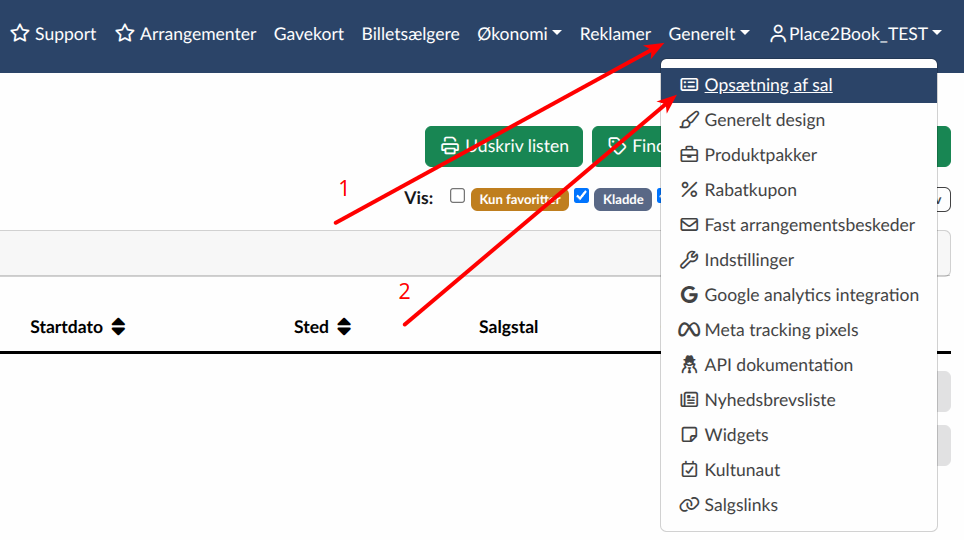
For at oprette en sal i Place2Book, skal du starte med at trykke på "Generelt" -> "Opsætning af sal":
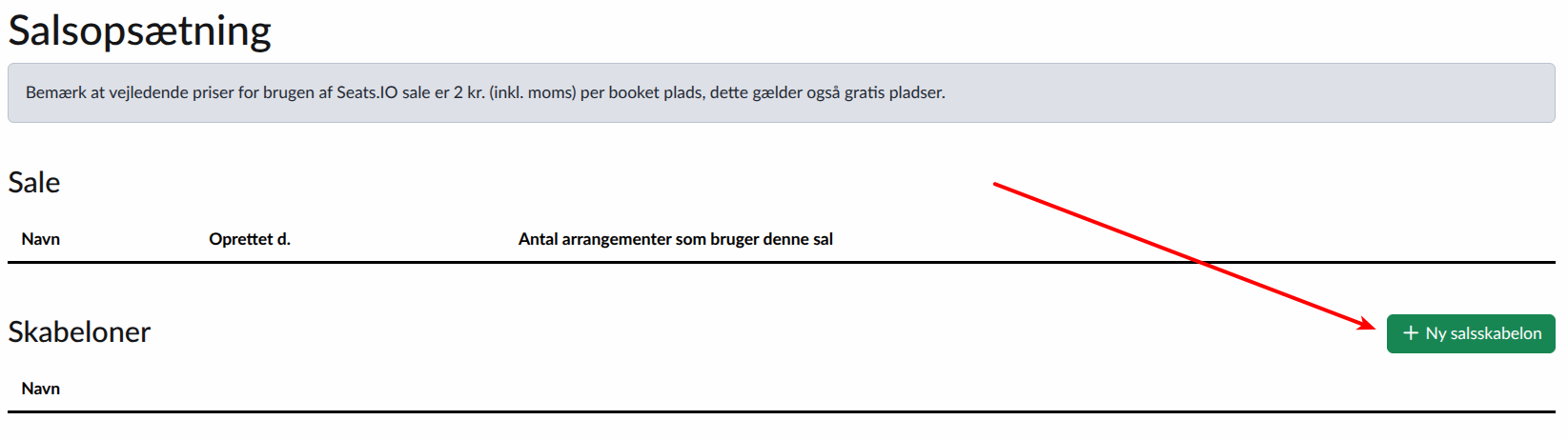
Derefter trykker du på "Ny salsskabelon":
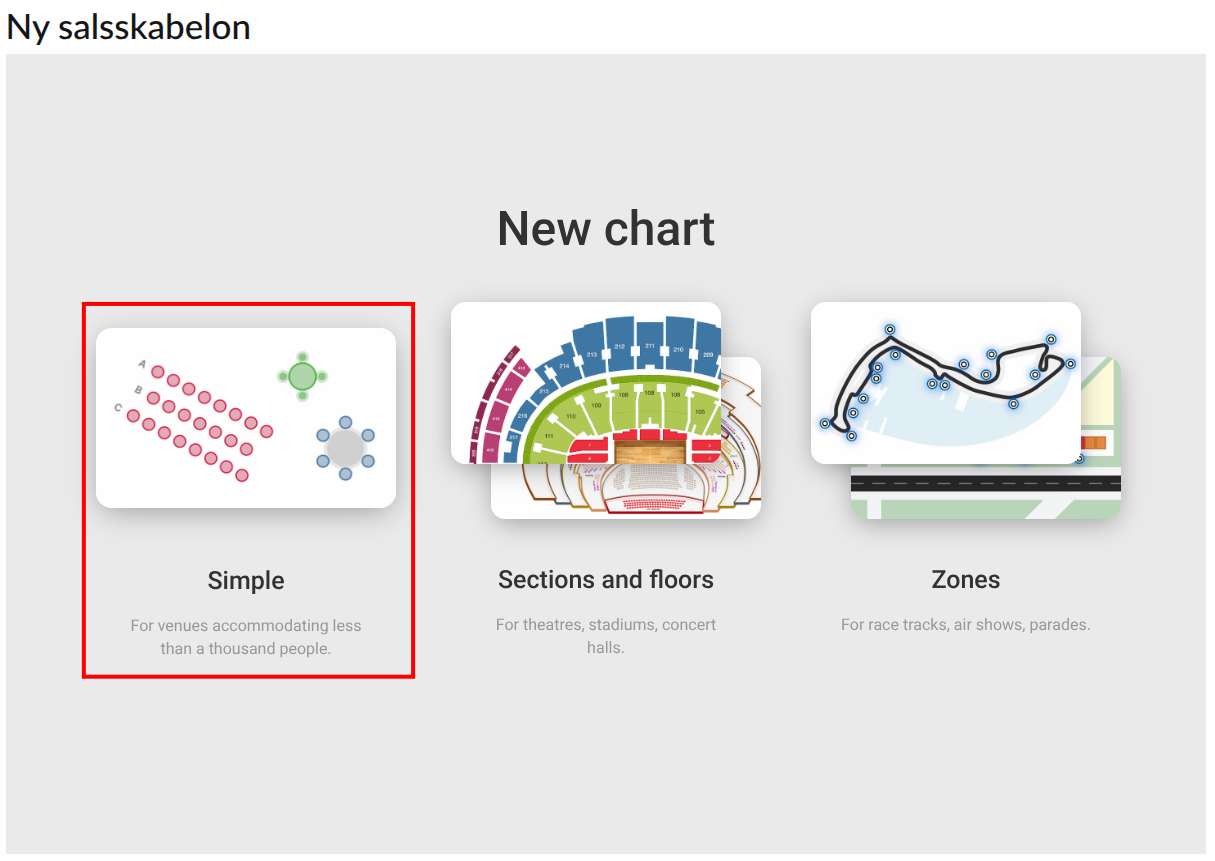
I denne guide vil vi oprette en simpel sal, og du kan derfor blot vælge "Simple":
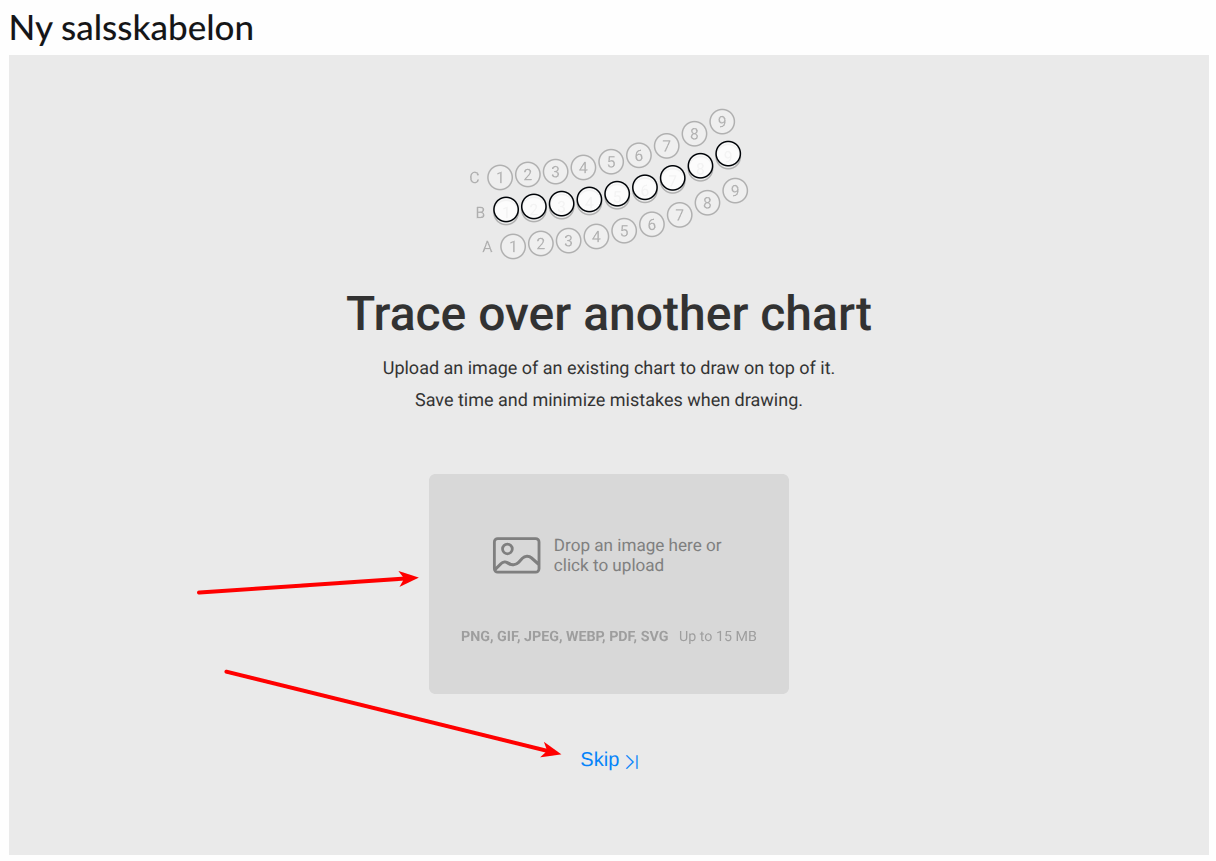
Hvis du har et billede af hvordan salen skal se ud, kan du vælge at uploade billedet her. Billedet vil kun blive brugt som et hjælpemiddel til dig og vil ikke blive fremvist til billetkøbere i salg. Hvis du ikke har noget reference billede, kan du blot trykke på Skip:
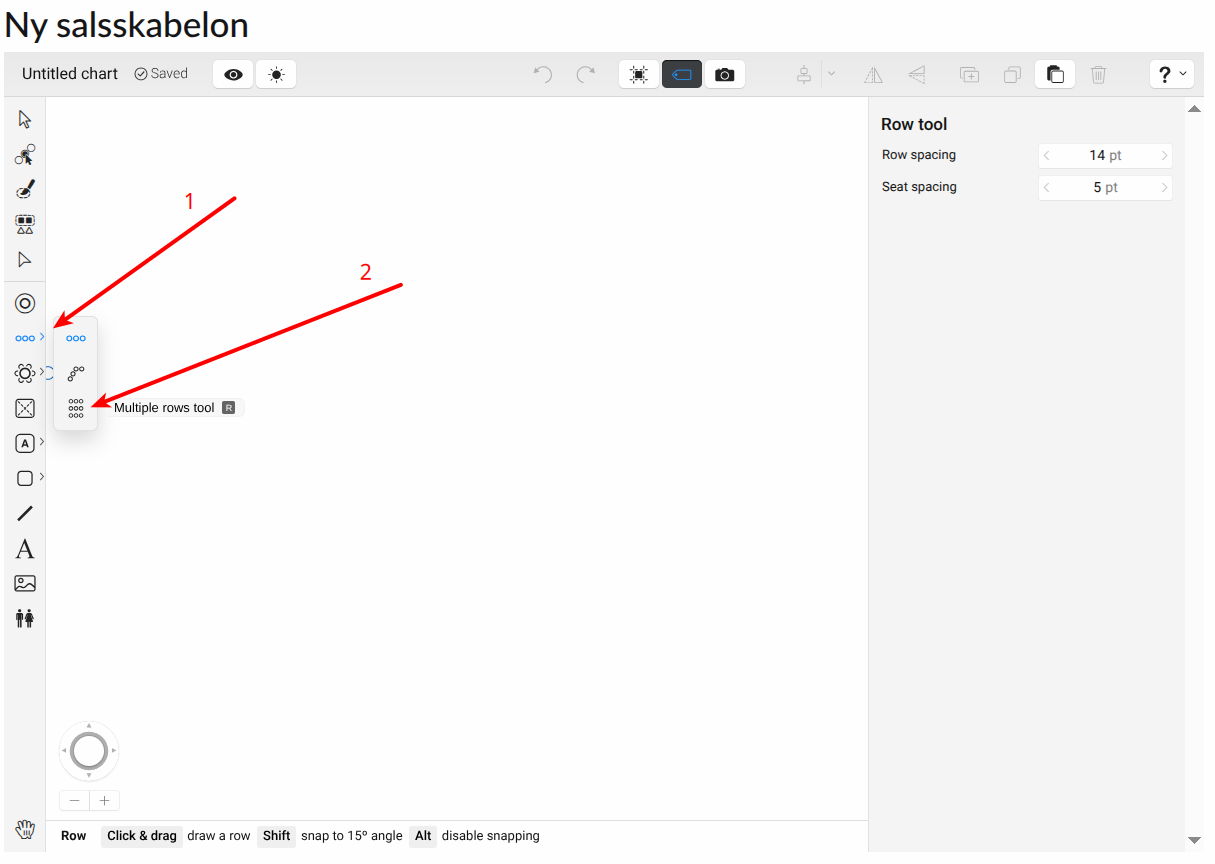
Du kan nu gå igang med oprettelse af salen. Først indsættes pladserne på salen. Til dette eksempel, oprettes nogle rækker med pladser. Start med at vælge følgende værktøj i menuen til venstre:
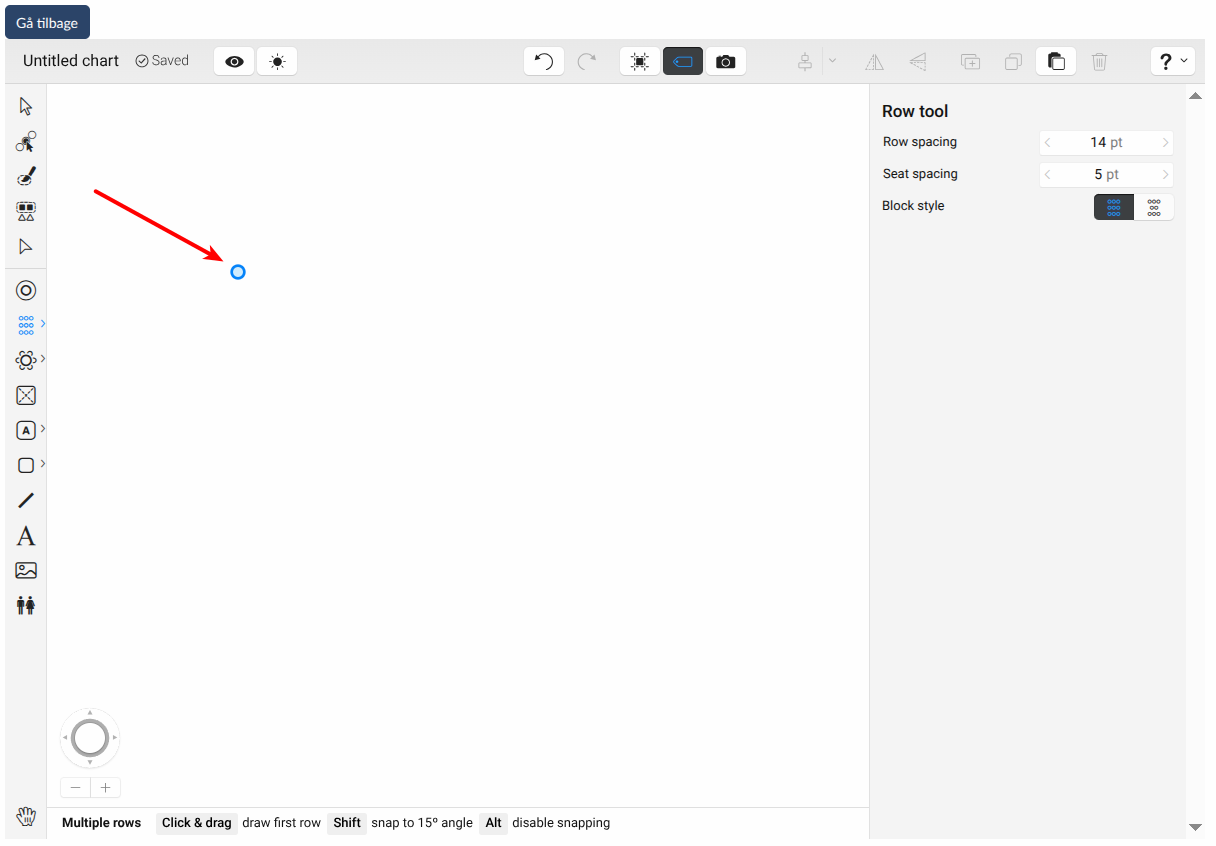
Derefter skal du starte med at klikke én gang i det hvide område, for at indsætte det øverste venstre hjørne af pladserne:
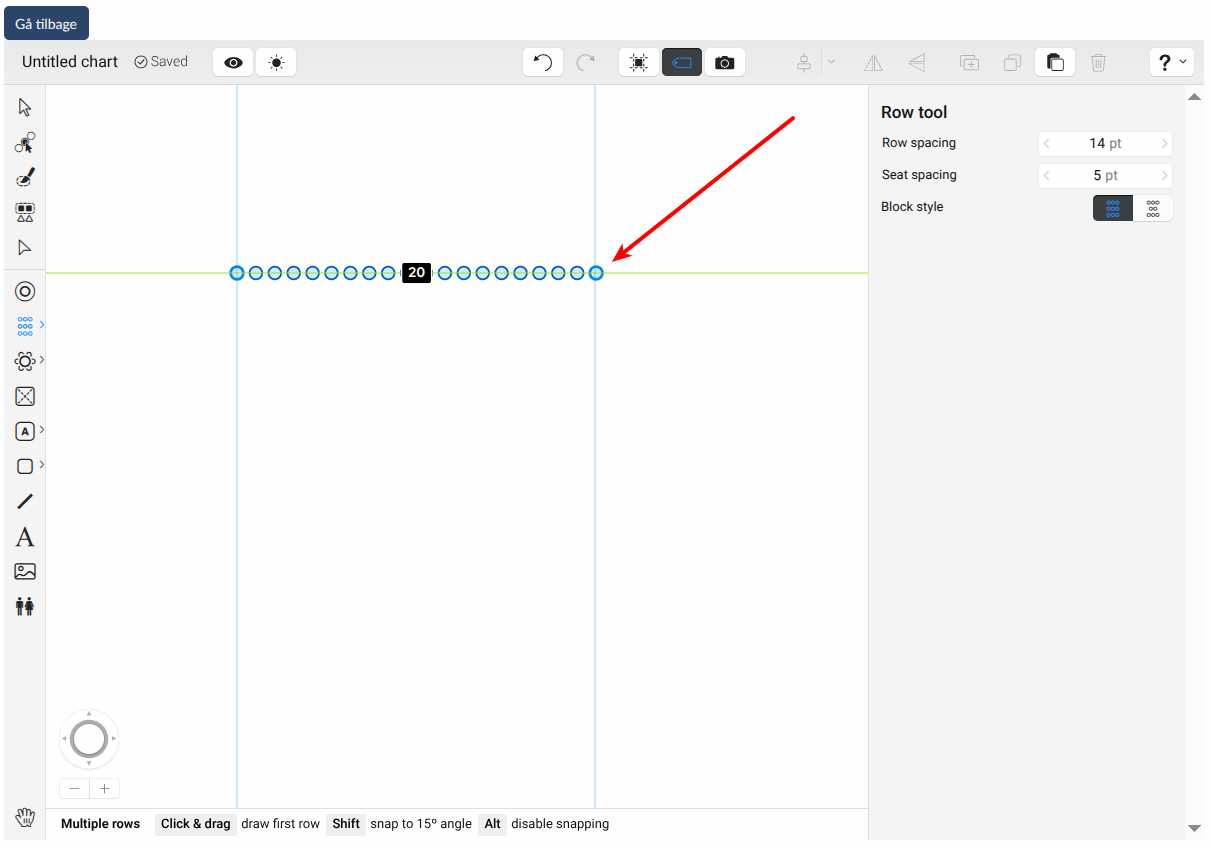
Derefter trækkes musen til højre, indtil det rigtige antal pladser på én række er fremvist og der klikkes igen:
Derefter trækkes musen ned, indtil det rigtige antal rækker fremvises og der klikkes igen:
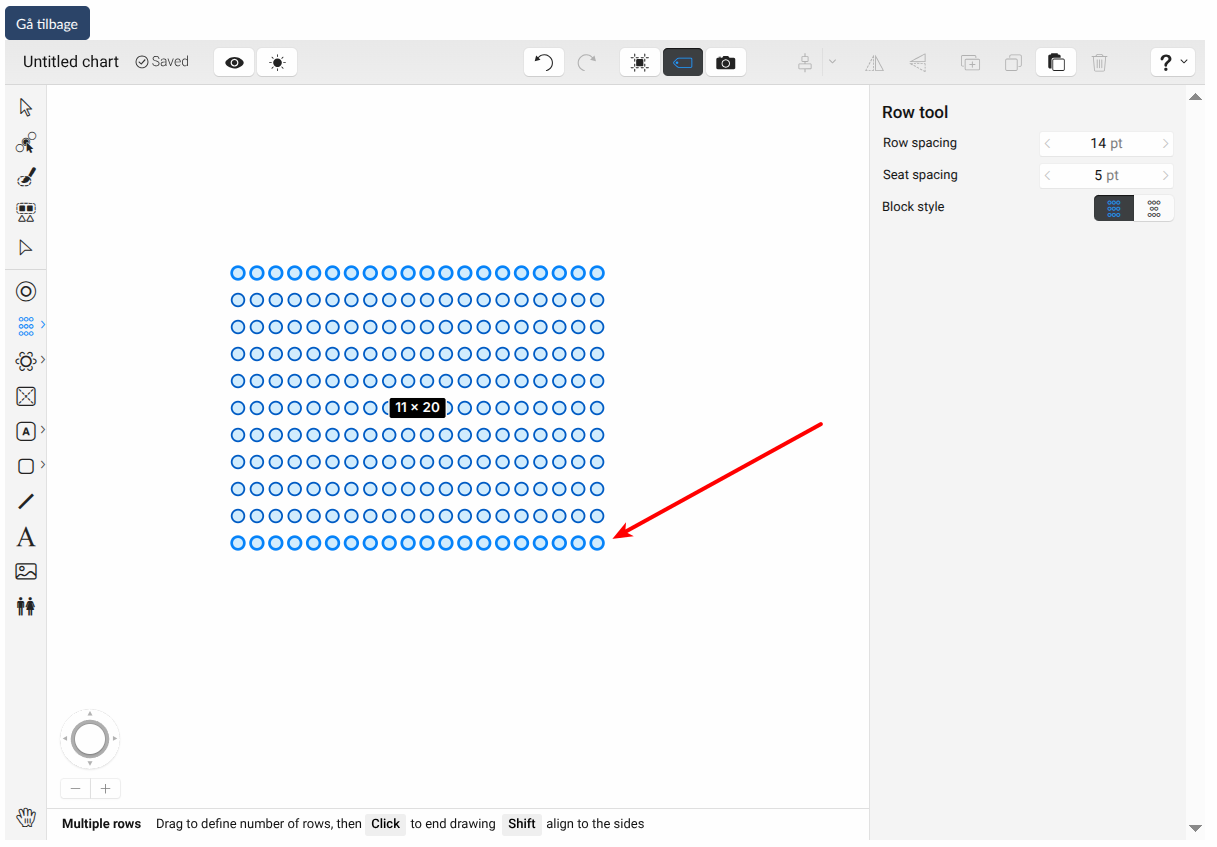
Salsrækkerne er nu oprettet og der klikkes på musen i værktøjslinjen, for at undgå at tilføje flere rækker:
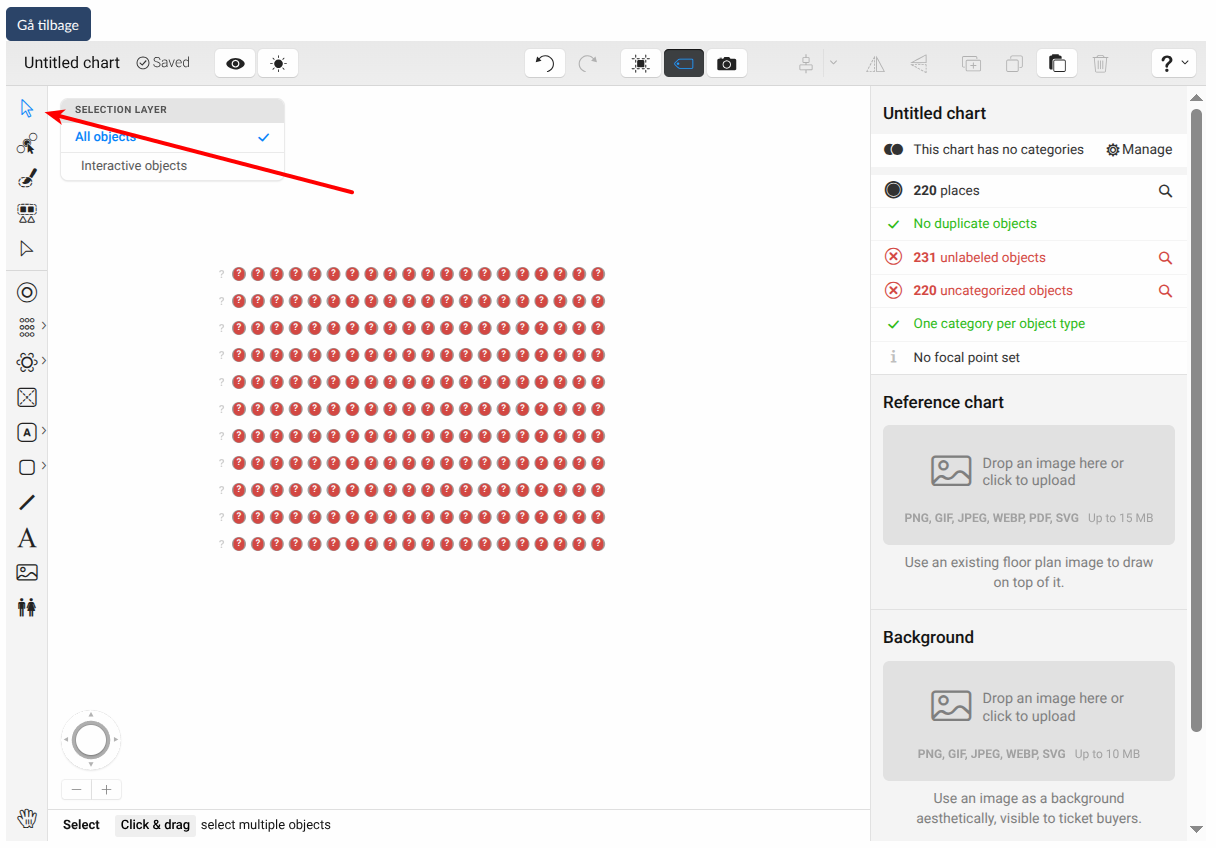
Nu skal rækkerne og pladserne have et nummer. Marker alle rækkerne, ved at trække musen hen over dem:
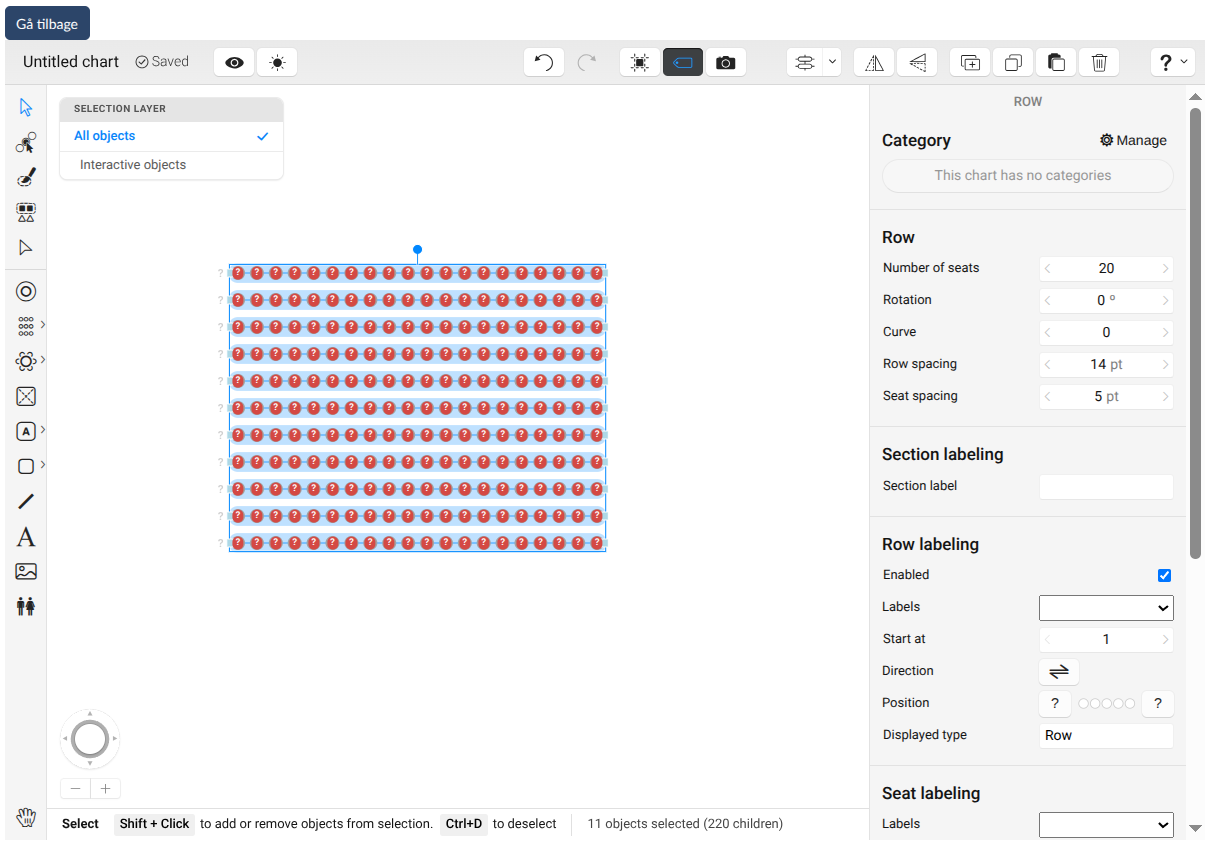
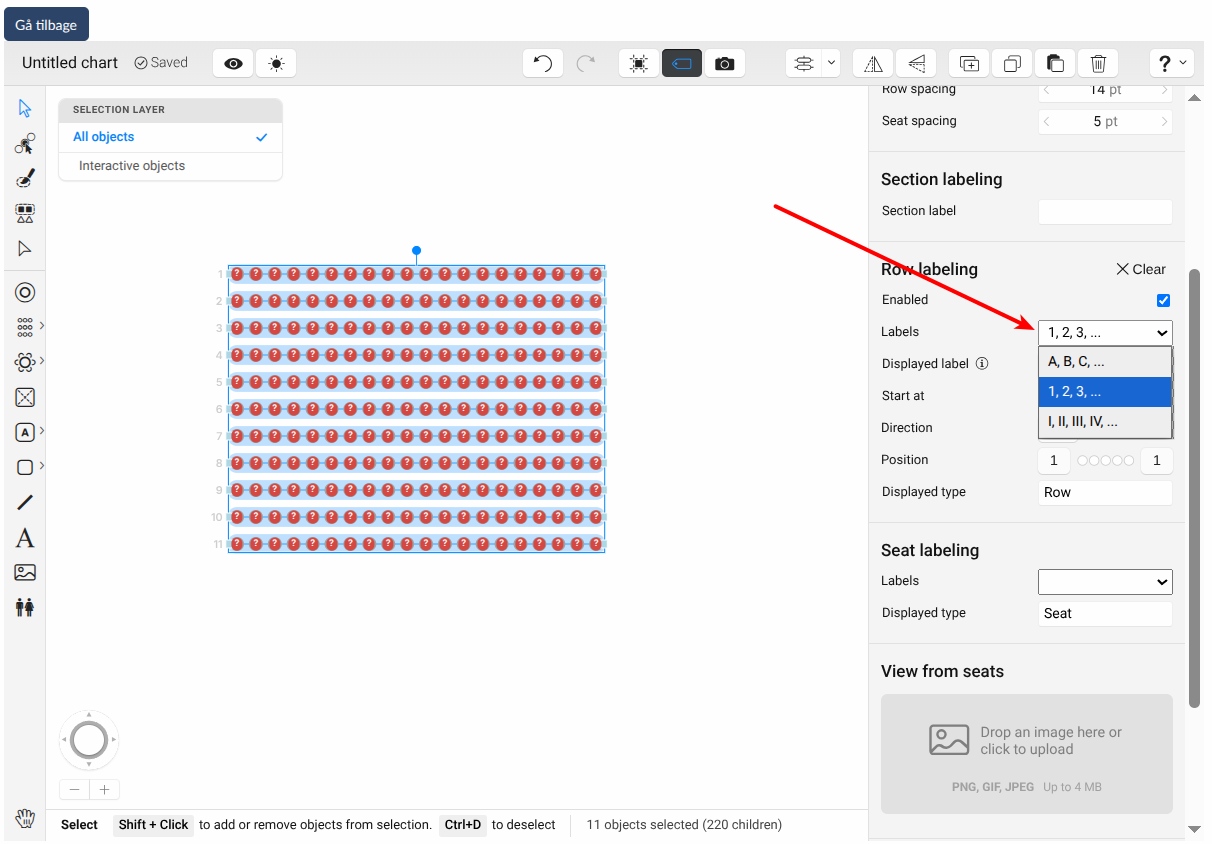
Derefter scrolles der lidt ned i menuen til højre og der vælges hvad der skal bruges som label på rækkerne:
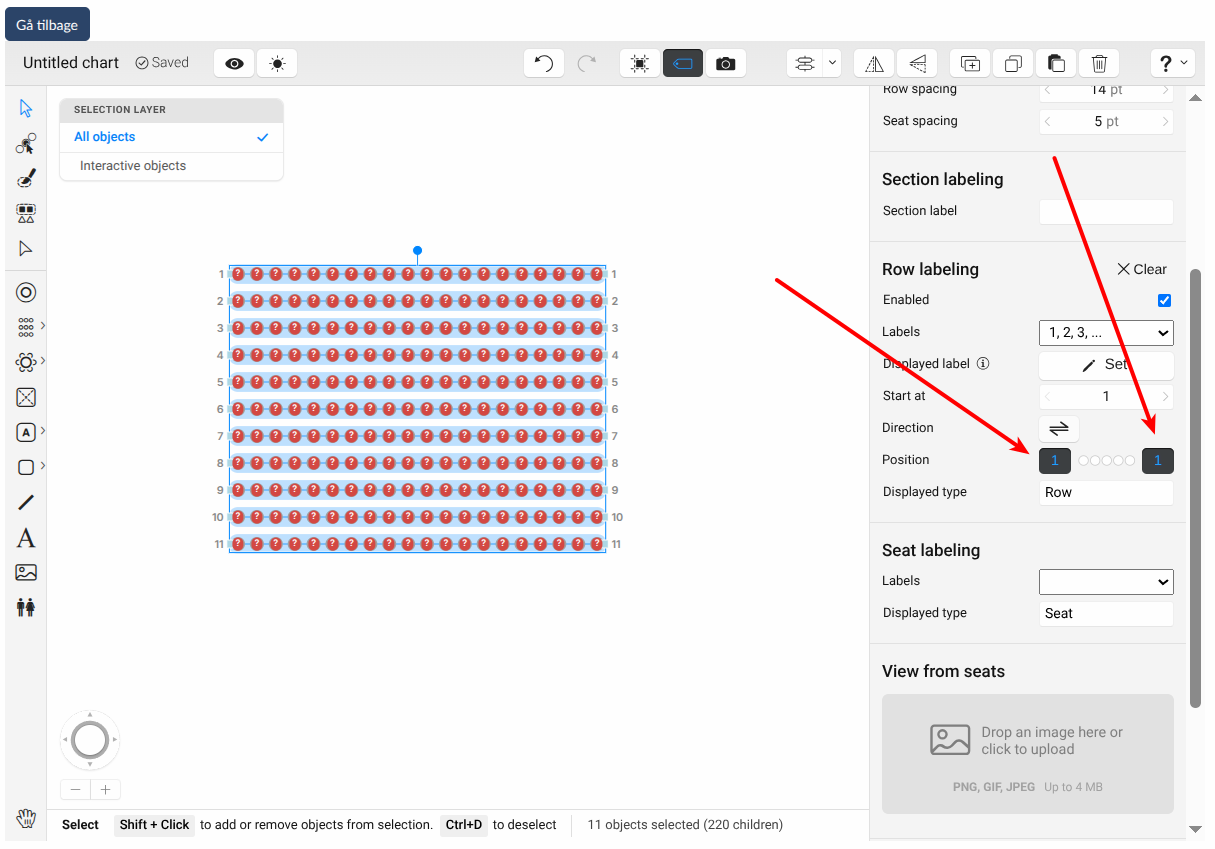
Hvis man ønsker række nr skal ses i salg, klikkes der på de 2 et-taller, for at vise nummeret både til venstre og højre for pladserne:
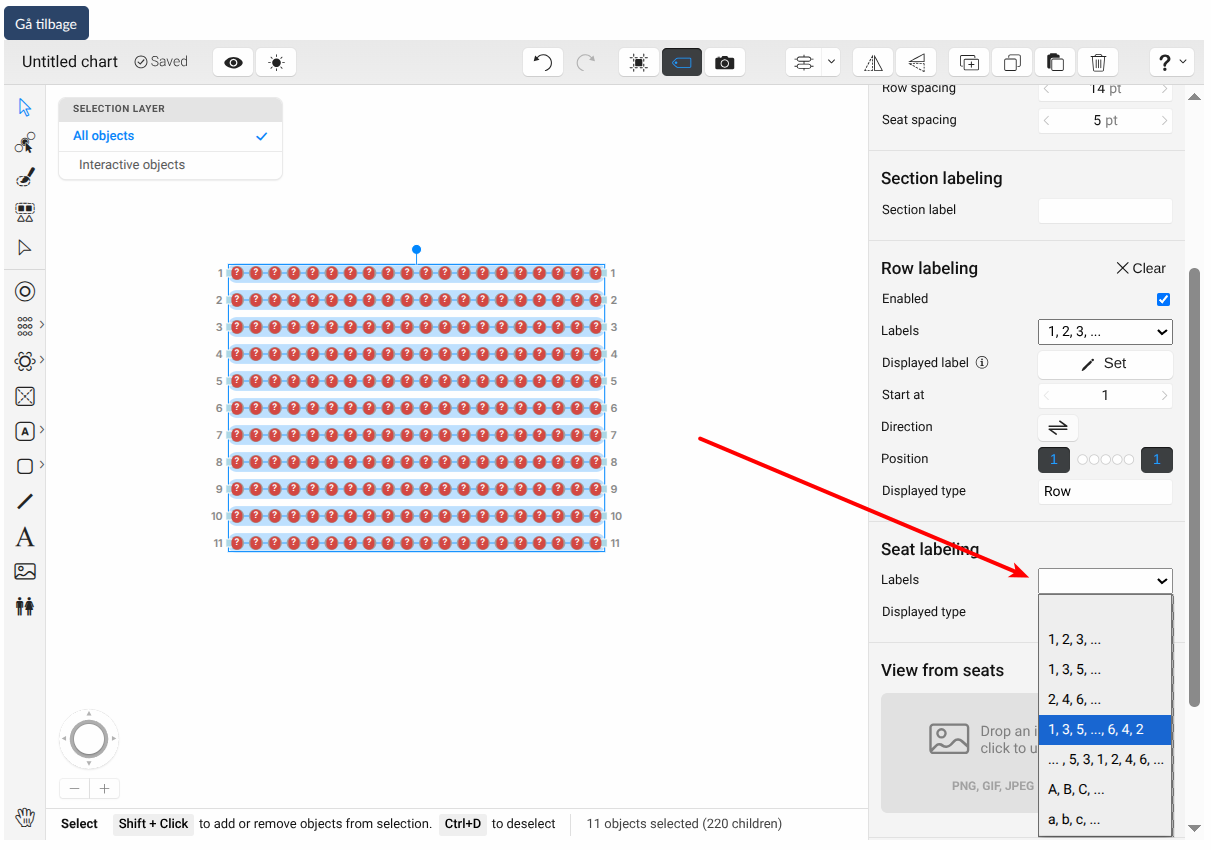
Derefter vælges der også labels til sæderne:
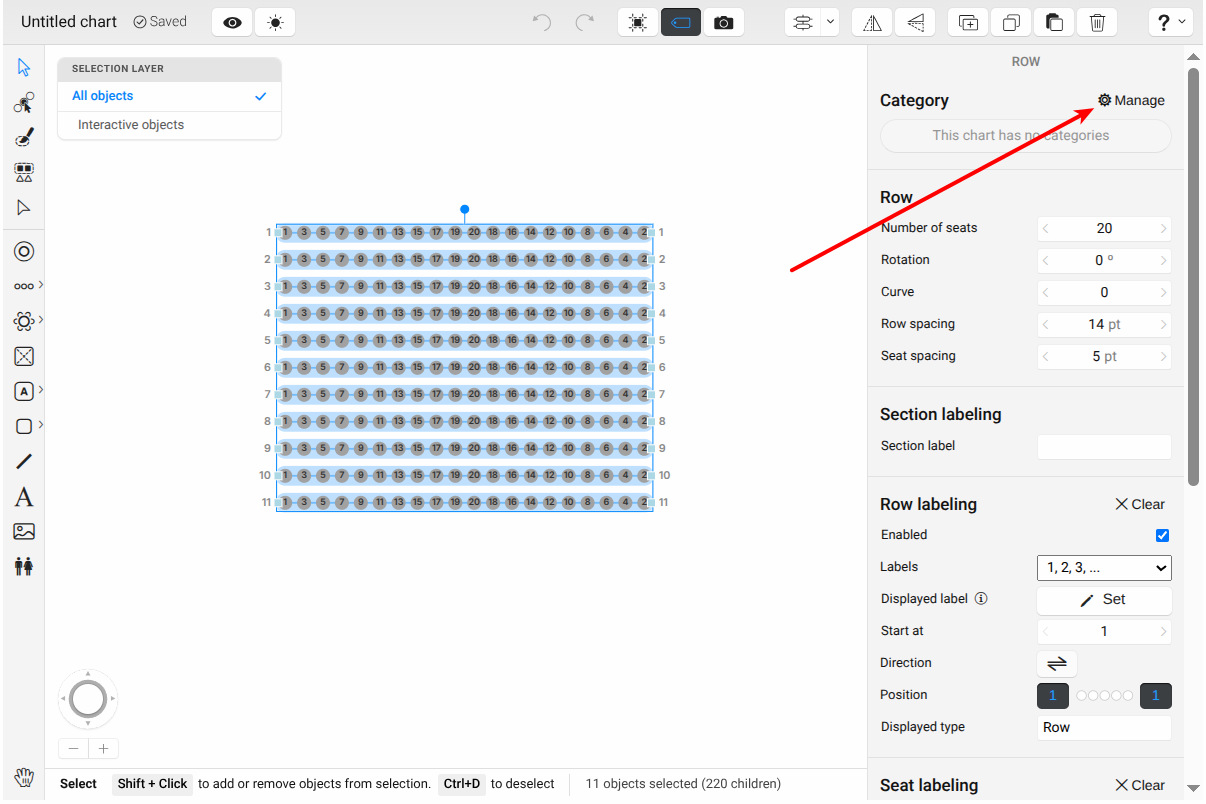
Der skal nu oprettes en kategori til pladserne. Dette gøres ved at klikke på "Manage" ud for "Category":
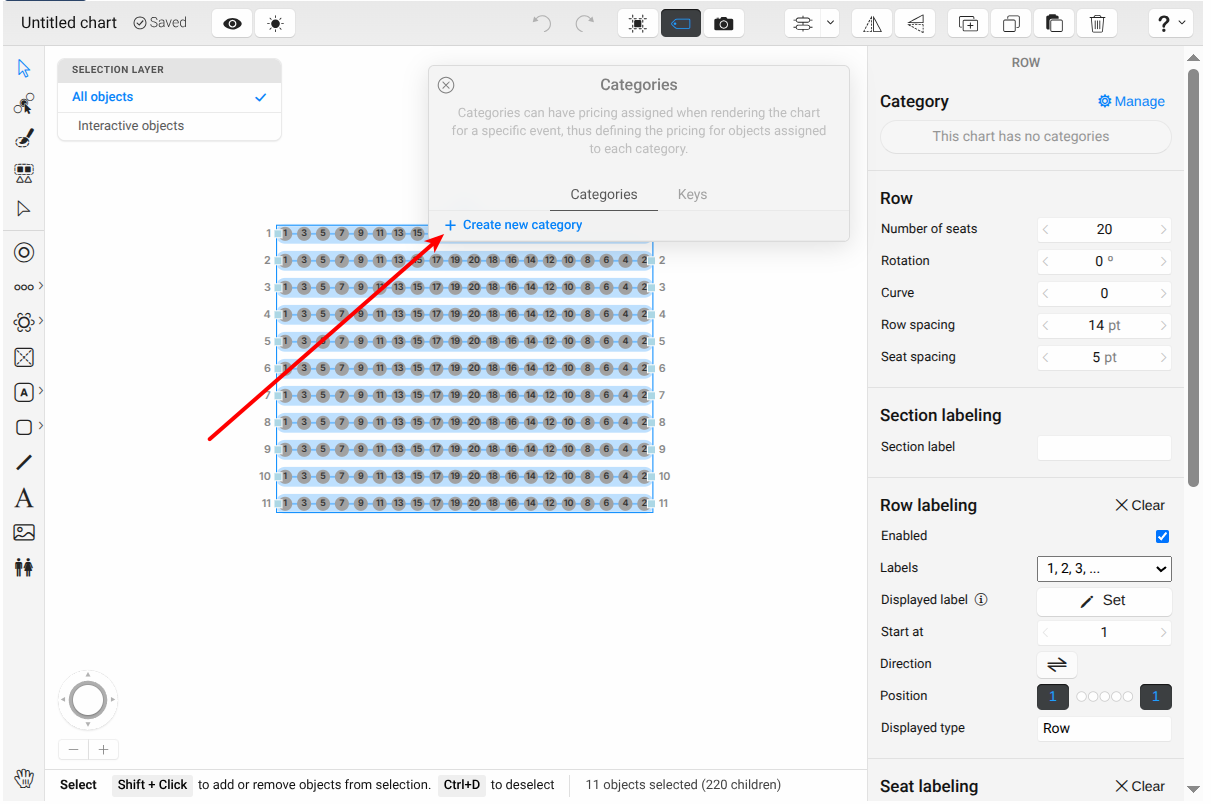
Derefter klikkes der på "Create new category":
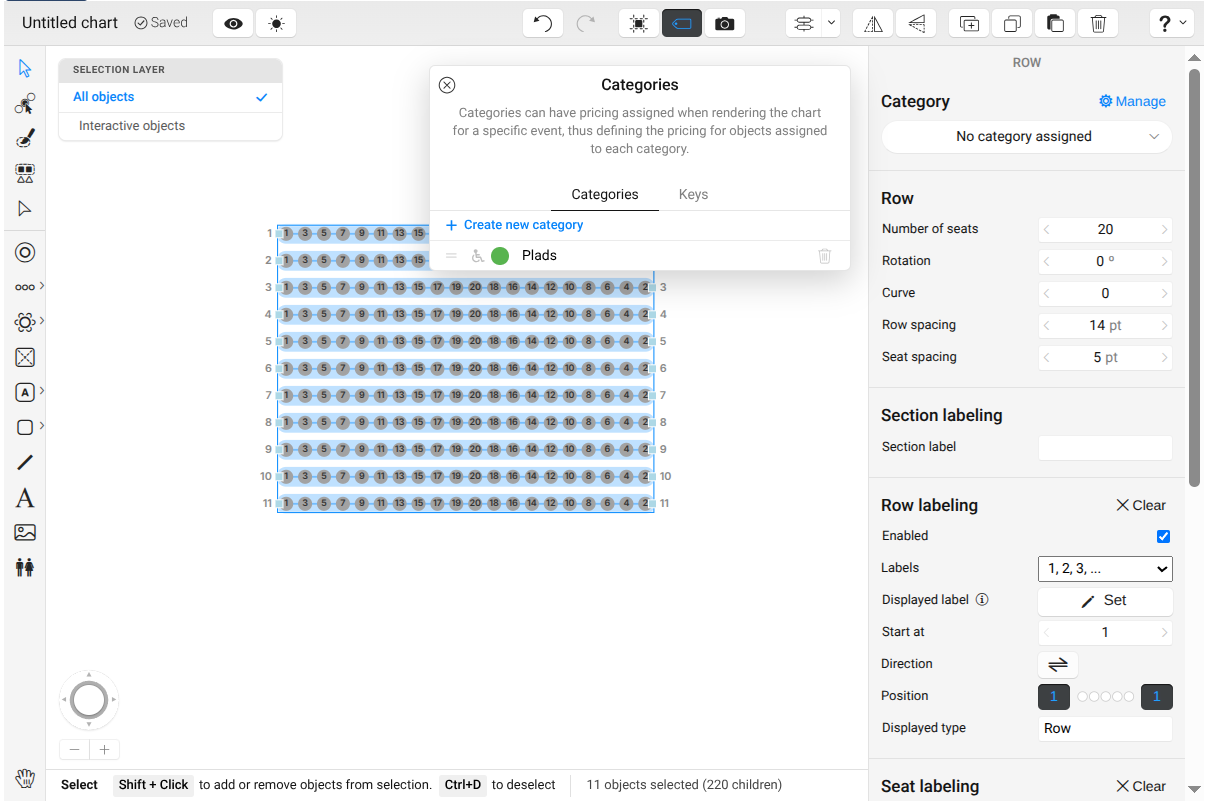
Her er der lavet en kategori der hedder "Plads" og farven er sat til grøn:
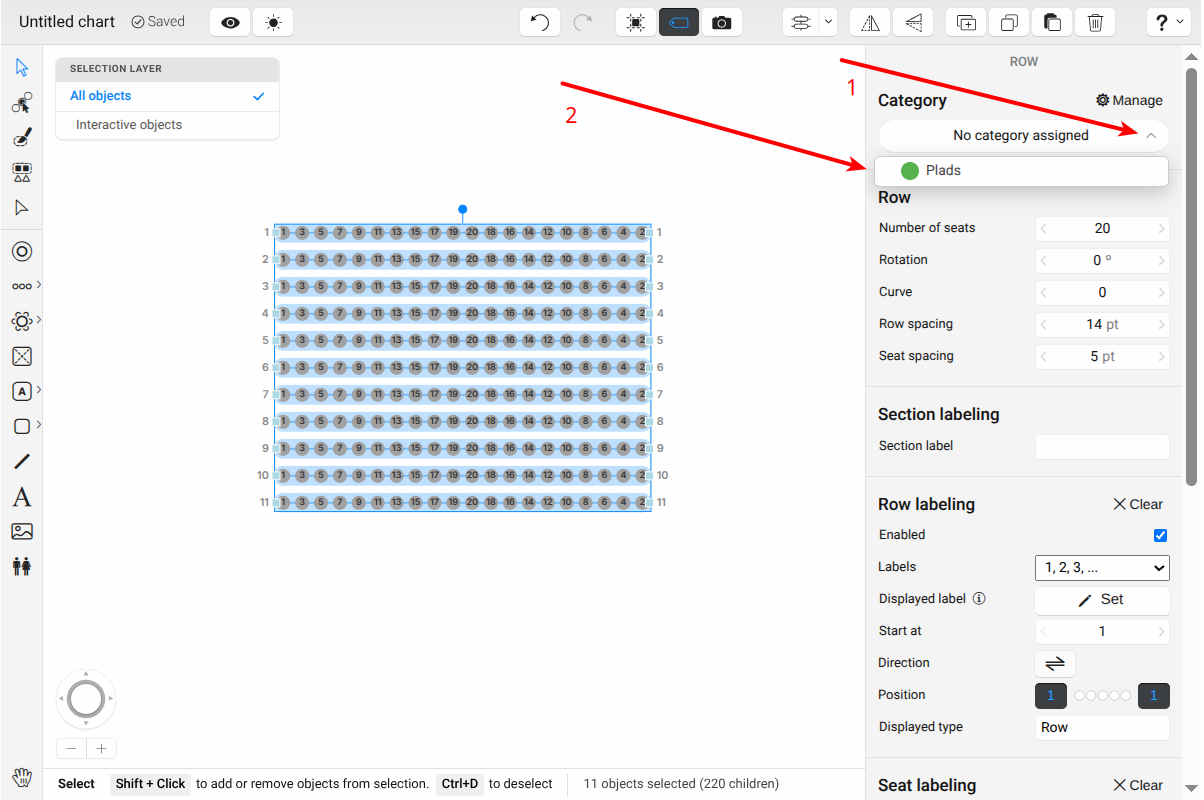
Du kan nu sætte pladserne til at benytte den nyoprettede kategori. Det gør du ved at sørge for pladserne er markeret og herefter vælger du kategorien her:
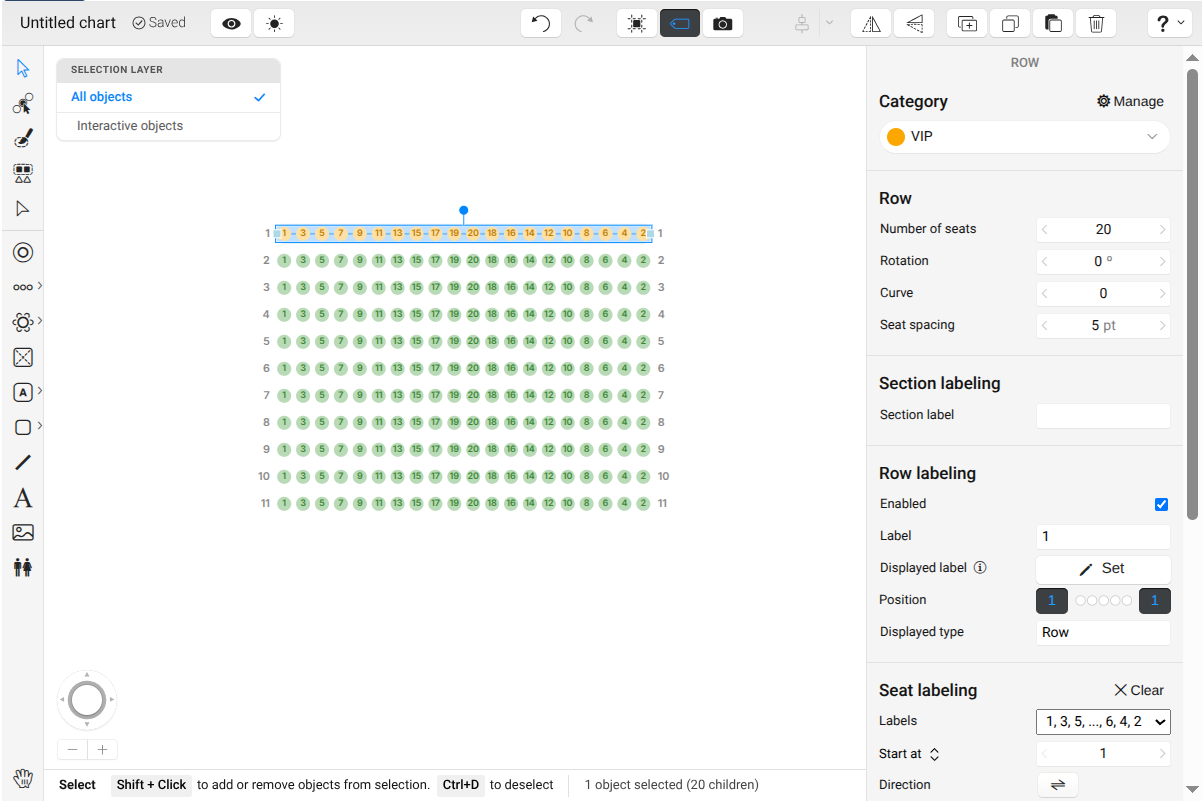
Hvis du ønsker nogle bestemte pladser skal sælges til en anden pris, kan du oprette en til kategori, og sætte den på de pladser du ønsker. Her er der oprettet en ekstra kategori der hedder "VIP" til pladserne på forreste række:
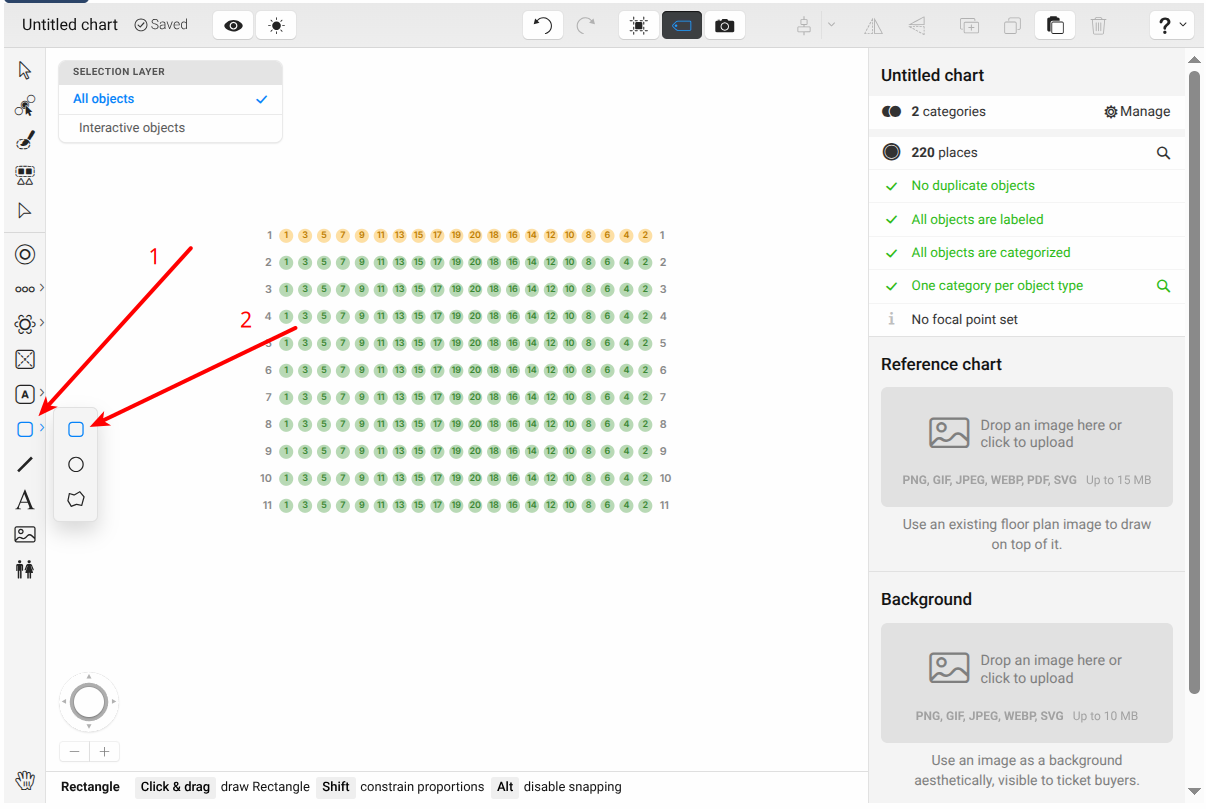
Der er også mulighed for at indsætte ekstra elementer på salen, som f.eks hvor scenen er. For at fremvise hvor scenen er, kan du starte med at tilføje en firkant. Vælg toolet til at indsætte en firkant og klik og træk derefter til firkanten er placeret som du gerne vil have den:
 | 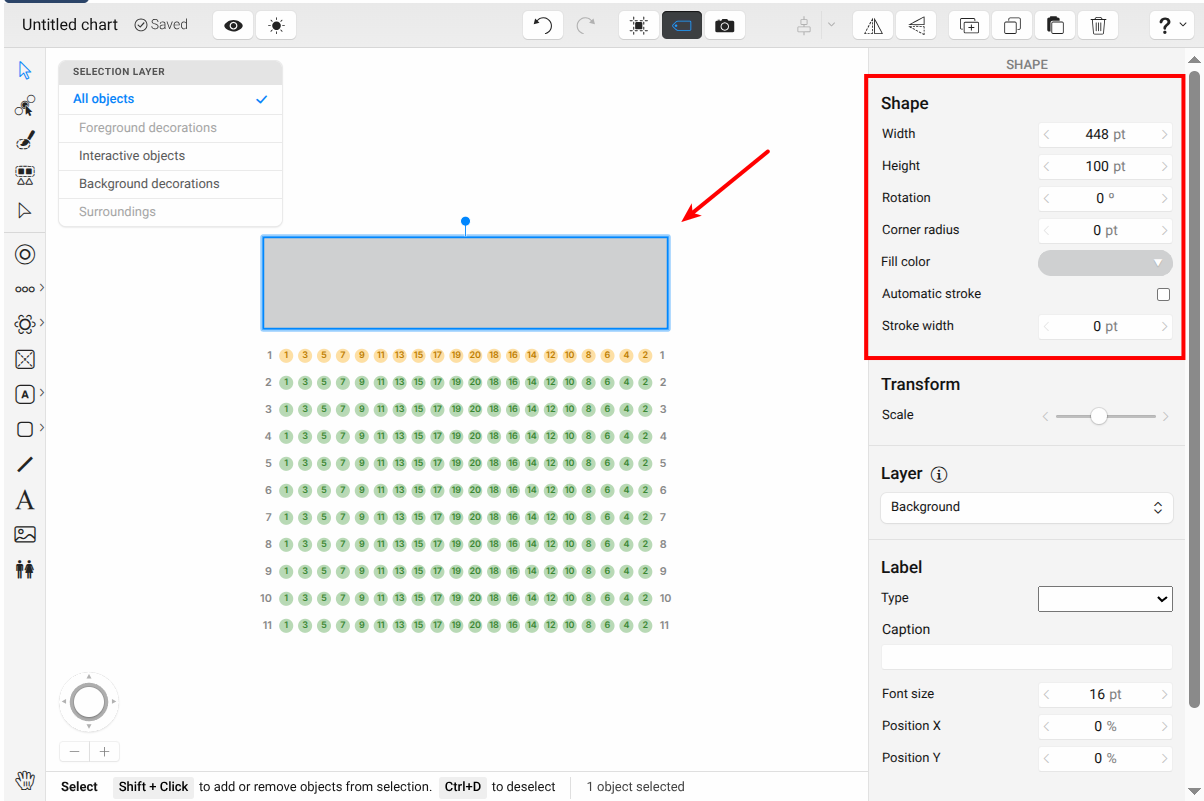 |
Efterfølgende kan du evt. redigere firkanten, ved at klikke på den og redigere mulighederne, som ses i den røde boks på billedet over.
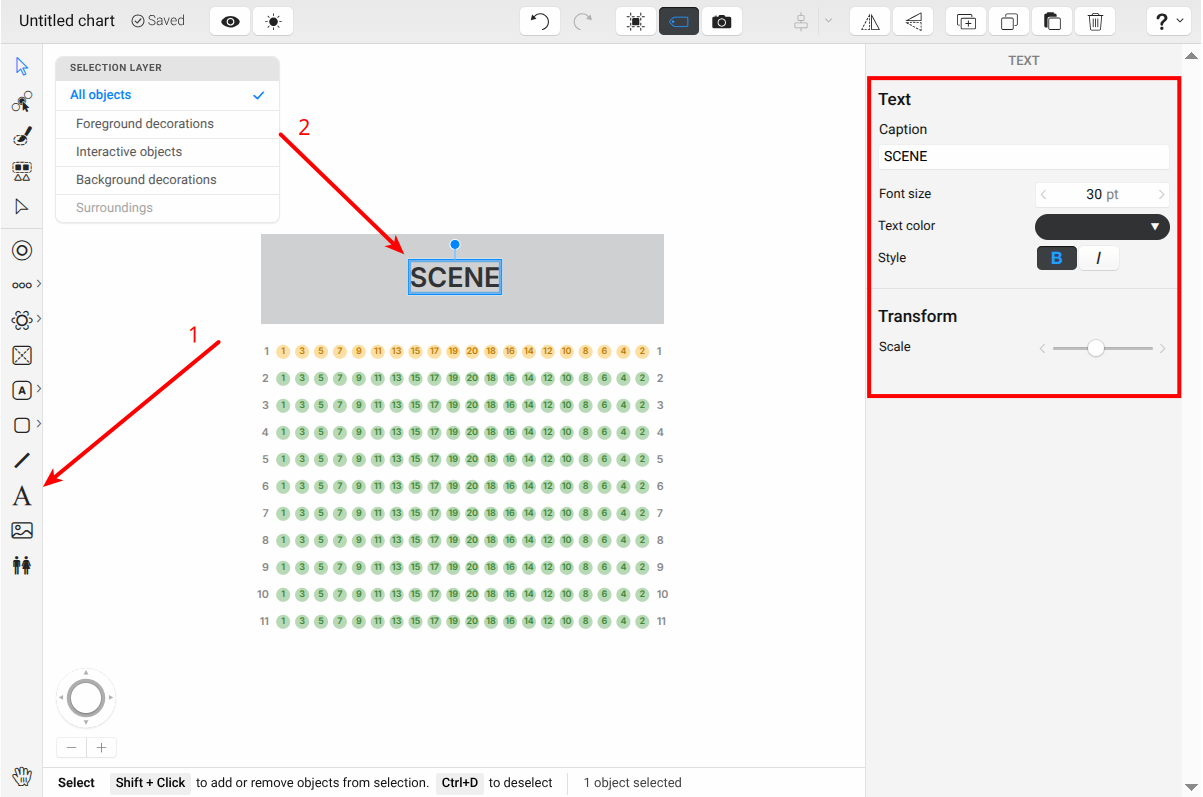
Derefter kan du indsætte en tekst, for at angive firkanten er scenen. Vælg toolet til at indsætte tekst og klik der hvor du vil placere teksten. Du kan også redigere skriftstørrelse, farve osv på teksten efterfølgende.
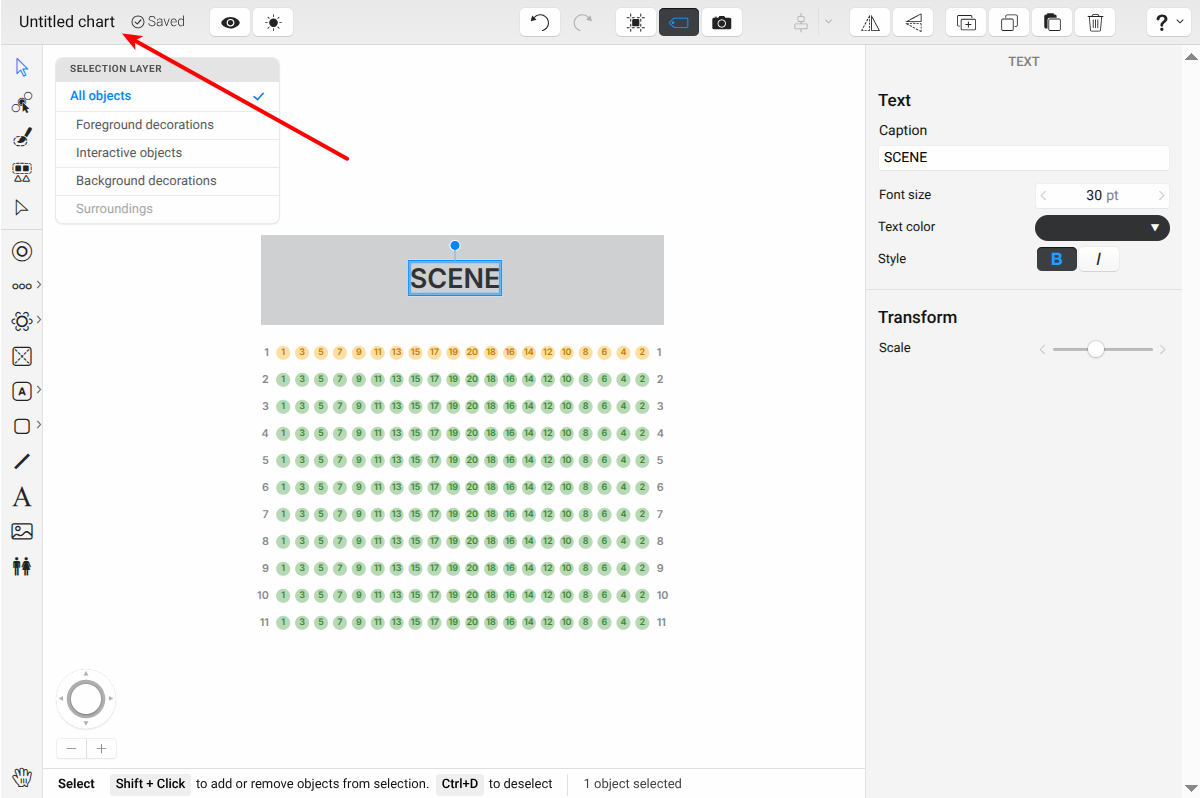
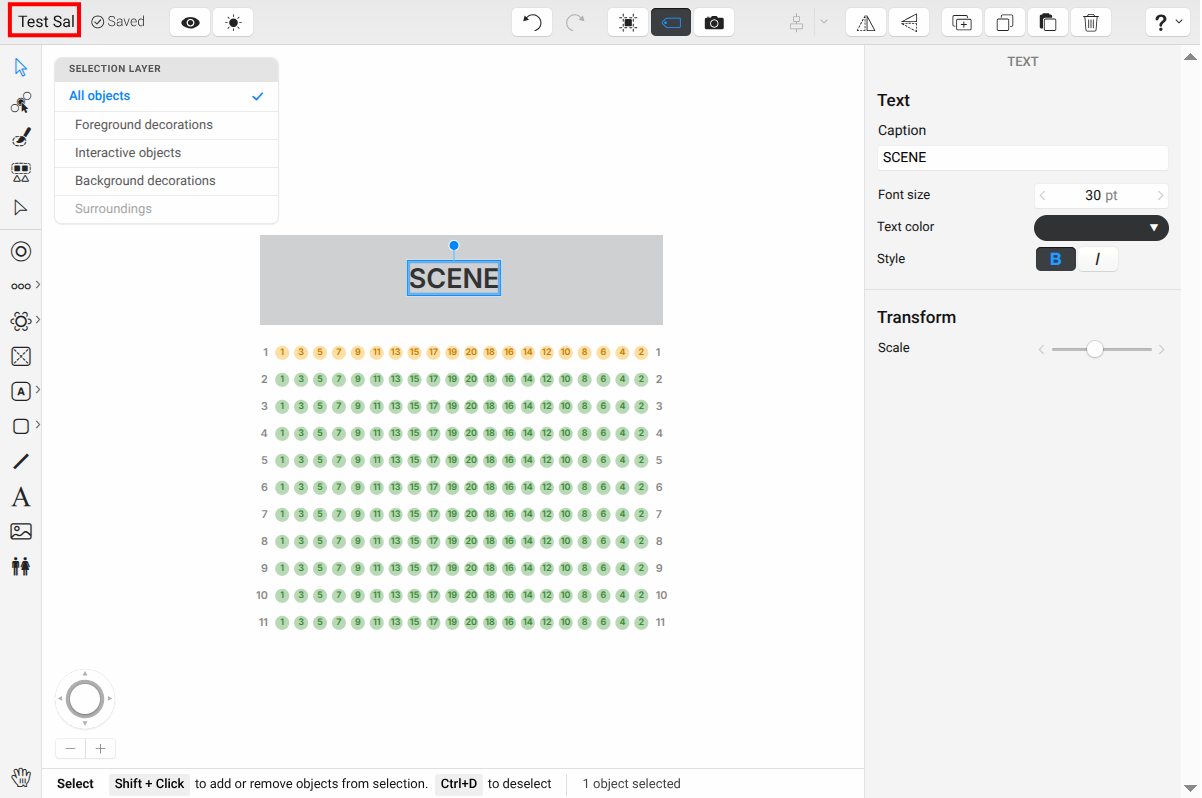
Som det sidste trin inden du er færdig med oprettelsen, skal du huske at give din sal et navn:
 |  |
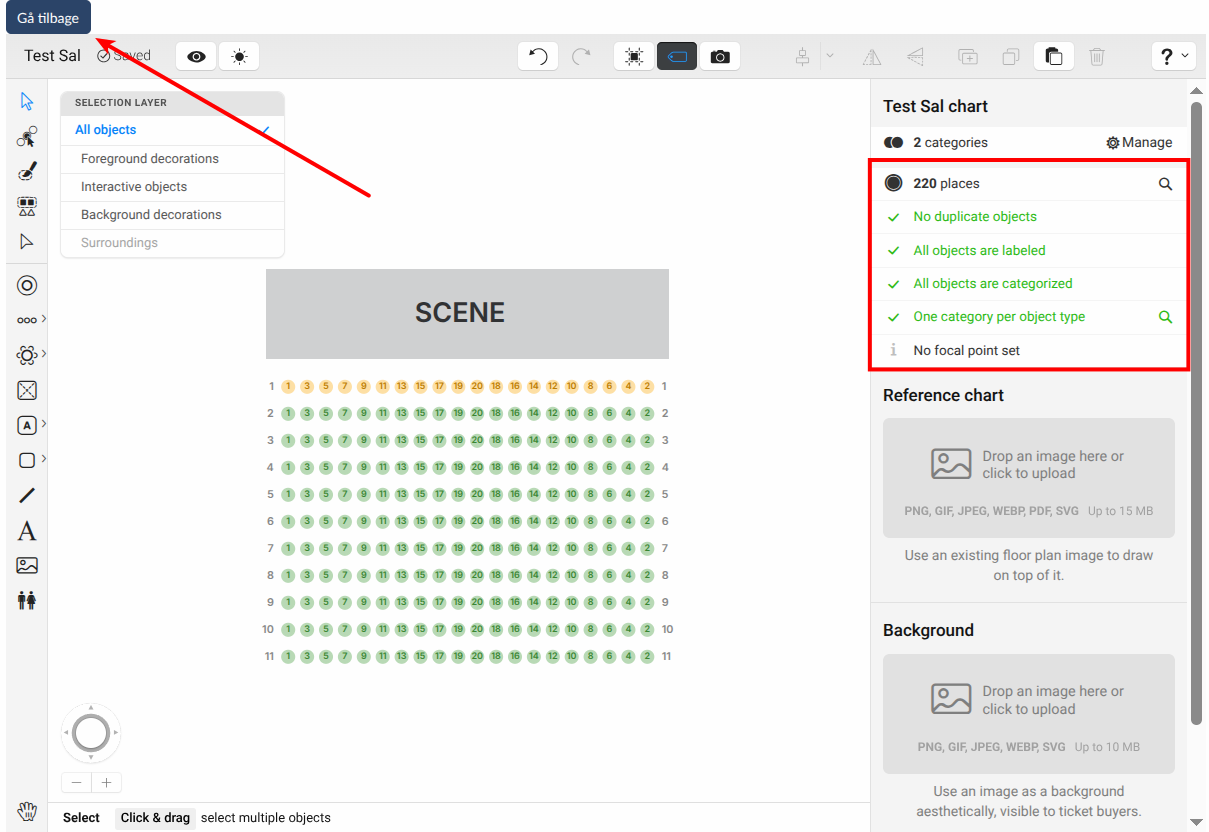
Hvis du er i tvivl om du mangler at have gjort noget, kan du evt kigge i menuen til højre. Der vil der stå nogle punkter med grøn tekst og flueben hvis de er klaret. Hvis noget ikke er klaret vil det stå med rødt i samme område. Derefter kan du klikke på "Gå tilbage":
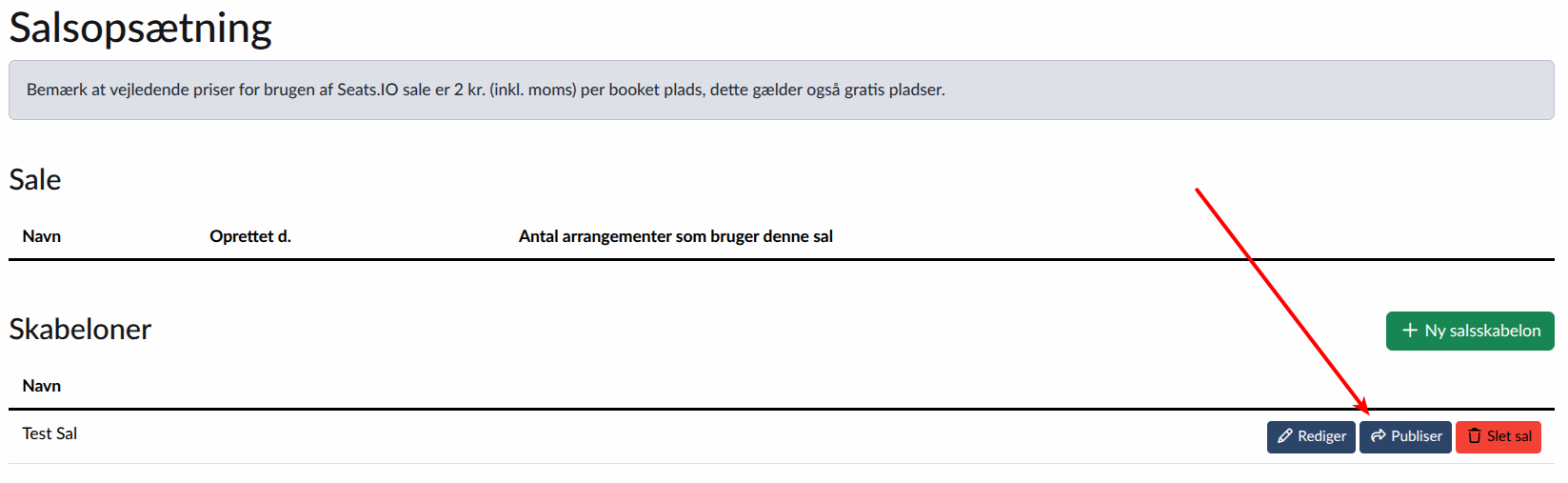
Derefter skal salen publiseres, så det kan bruges på et arrangement:
Du vil herefter kunne se salen under "Sale" og den er nu klar til brug:
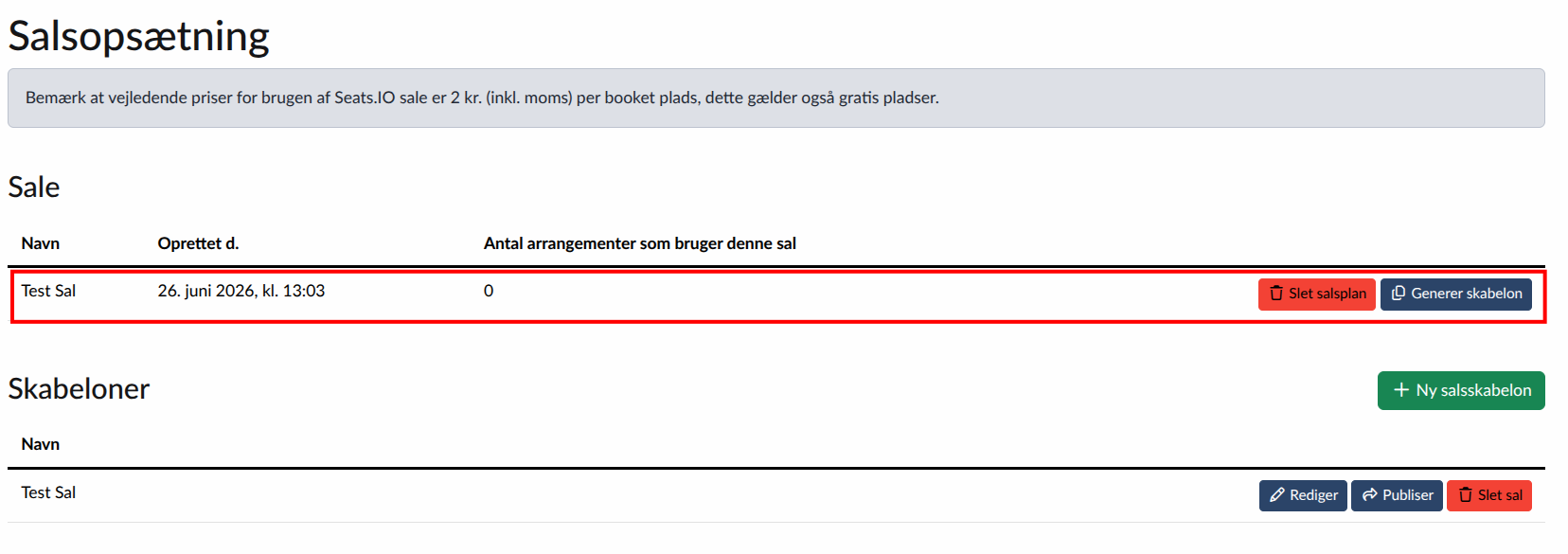
OBS: Hvis du har brug for at redigere salen senere, kan du redigere skabelonen og herefter publisere salen på ny. Husk at give den et nyt navn hvis du skal genpublisere den, så du kan kende forskel på de 2 sale.
Hvordan opretter jeg er arrangement med en sal på?
For at oprette et arrangement med sal på, skal du starte med at klikke på "Opret arrangement", ligesom du plejer.
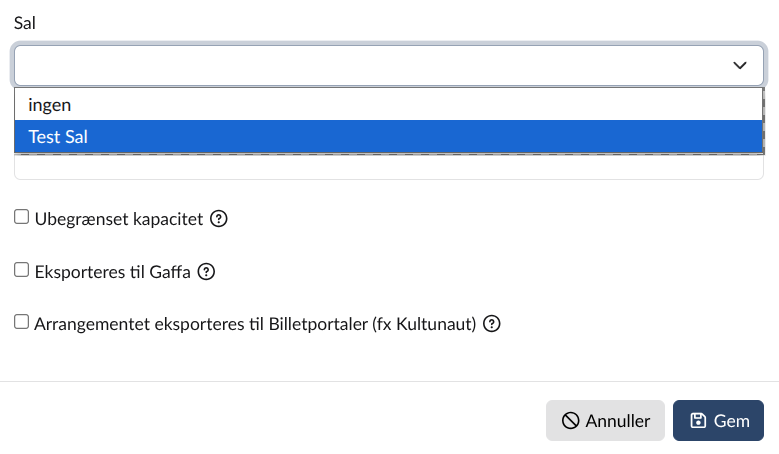
Under oprettelsen vil du få mulighed for at tilkoble en sal, og her kan du vælge den sal du netop har publiseret:
I forbindelse med arrangementer med sal, vil vi gøre opmærksom på der forekommer et ekstra gebyr pr. billet solgt.
Se evt. vores priser her: https://place2book.com/da/help/event_maker_prices
OBS: Når du har oprettet et arrangement med sal på, er det ikke muligt at fjerne eller redigere salen på arrangementet efterfølgende. Hvis du ønsker at bruge en ny sal, vil du derfor være nødt til at oprette et nyt arrangement. Det samme gælder ved kopiering af et arrangement med sal på.
Video
Se evt. følgende video om hvordan man opretter en simpel sal, samt efterfølgende opretter et arrangement med salen: