
Man kan slå tofaktorgodkendelse til på sin profil i Place2Book, så ens Place2Book profil kan blive mere sikker.
I denne artikel vil det blive gennemgået hvilke muligheder for 2FA der er, samt hvordan man opretter og benytter disse.
INDHOLDSFORTEGNELSE
- Hvor kan jeg oprette 2FA i Place2Book?
- 2FA med Authenticator App
- 2FA med Adgangsnøgler
- 2FA med begge muligheder
Hvor kan jeg oprette 2FA i Place2Book?
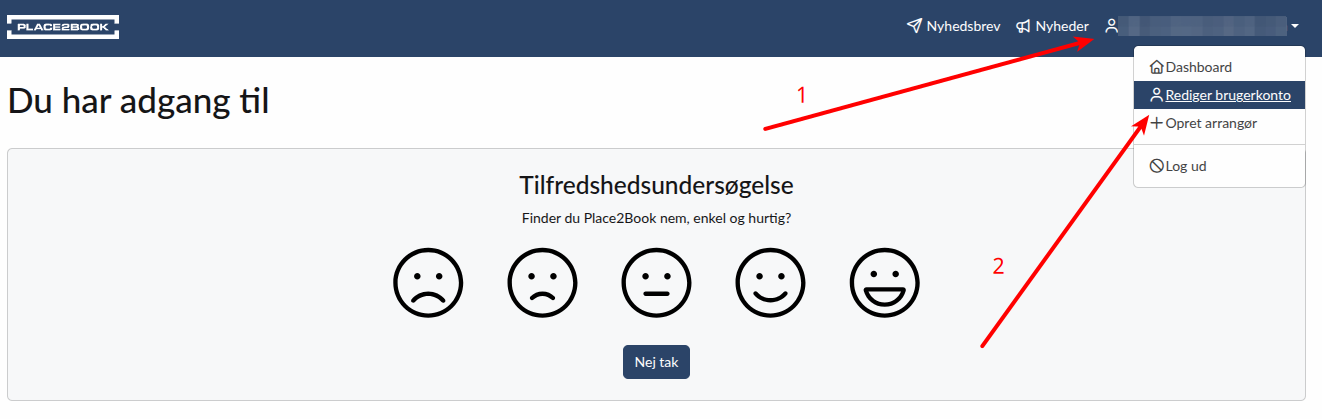
Man kan slå 2FA til ved at klikke på sin profil oppe i højre hjørne og vælge “Rediger brugerkonto”:
Herefter skal man gå ind på “Sikkerhed”:
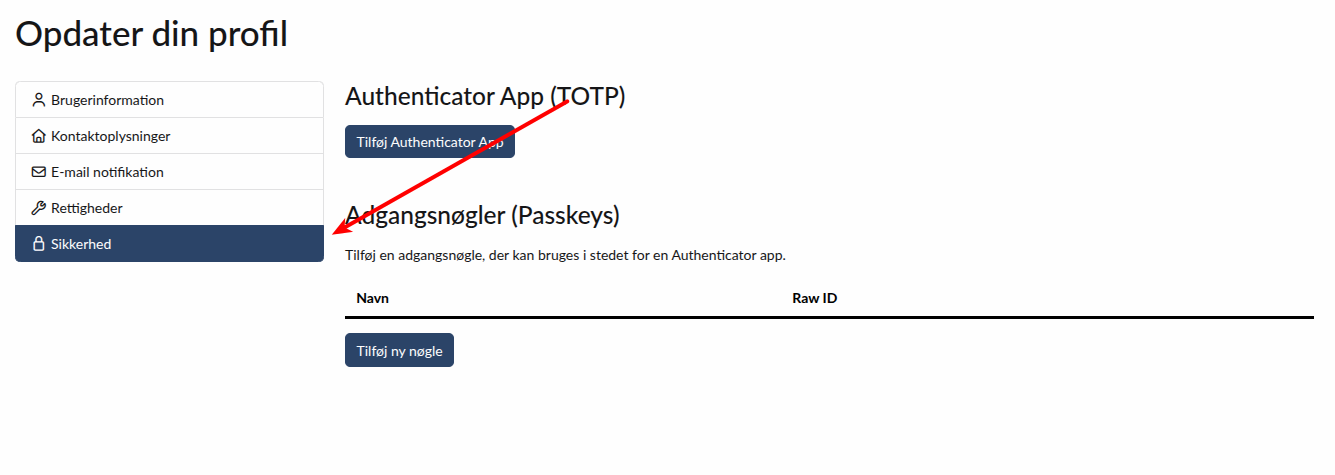
Der er 2 muligheder for 2FA man kan vælge imellem, enten kan man gøre det vha. en authenticator app eller også kan man gøre det ved brug af adgangsnøgler.
2FA med Authenticator App
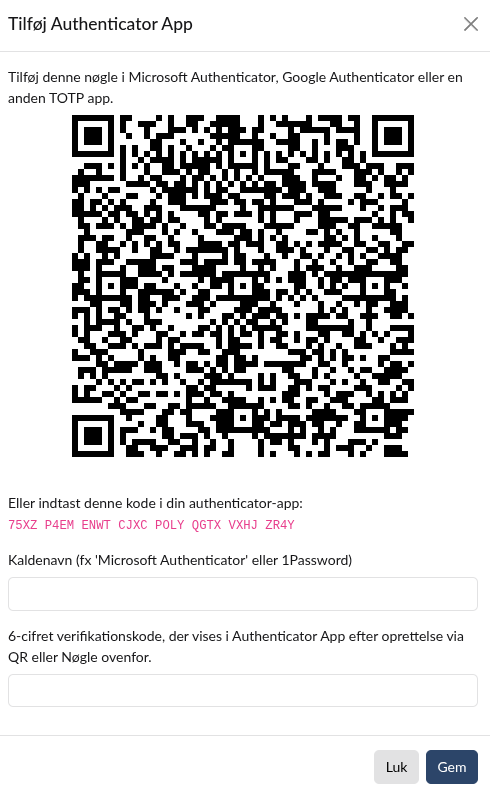
For at oprette 2FA vha. en authenticator app, skal man starte med at trykke på “Tilføj Authenticator App”. Herefter skal man scanne en QR kode med sin authenticator app. Alternativt kan man også skrive en given kode hvis man ikke kan få QR koden til at virke. Efterfølgende skal man angive et navn, samt den 6 cifrede kode fra ens authenticator app i Place2Book og trykke på “Gem”. Din 2FA med authenticator app er nu oprettet.
Når du skal logge ind på Place2Book efterfølgende, vil du først blive bedt om at indtaste din e-mailadresse og kodeord som normalt, derefter skal du skrive din 6 cifrede authenticator kode som du kan finde i authenticator appen.
2FA med Adgangsnøgler
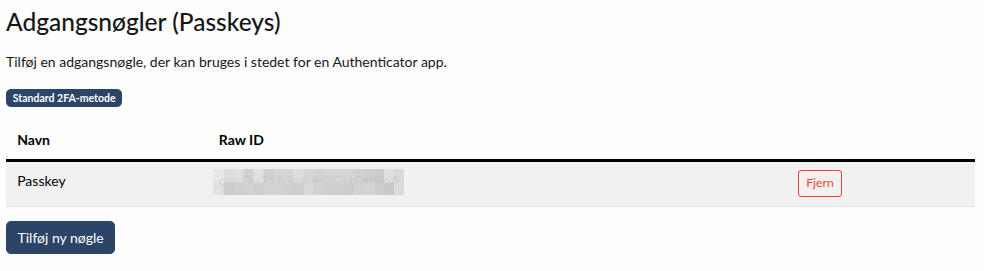
For at oprette 2FA ved brug af adgangsnøgler, skal du starte med at trykke på “Tilføj ny nøgle” og derefter trykke på “Opret”. Adgangsnøglen er nu blevet oprettet.
Når du skal logge ind på Place2Book efterfølgende, skal du igen starte med at skrive din e-mailadresse og kodeord som normalt. Herefter vil du få en popup, der spørger om du vil benytte din adgangsnøgle, hvorefter du trykker på “Fortsæt”, du vil herefter blive logget ind.
2FA med begge muligheder
Hvis du har oprettet begge muligheder, kan du selv vælge hvilken, du vil benytte, når du logger ind.